
换了新电脑或刚重装系统,如何快速搭建熟悉的网页浏览环境?本篇Chrome教程专为新手准备,跳过繁琐的理论,直接从官方纯净版下载、首次启动的个性化配置,到旧浏览器书签与密码的无缝迁移进行图文拆解。无论你是Windows还是Mac用户,都能在5分钟内完成基础设置,避免下载到捆绑流氓软件的第三方修改版,打造安全高效的上网起点。
拿到新设备的第一件事,往往是安装一款顺手的浏览器。面对网络上鱼龙混杂的下载站,新手极易中招。这份实战导向的Chrome教程,将带你避开常见陷阱,一步步完成环境搭建。
许多新手在搜索引擎输入“Chrome下载”时,常会误点带有“广告”标识的第三方下载站,导致电脑被强制安装各种杀毒软件或页游微端。正确的做法是直接访问 Google Chrome 官方网站(认准 google.cn/chrome 或 google.com/chrome 域名)。点击“下载 Chrome”按钮后,系统会自动识别你的操作系统(如 Windows 11 64位或 macOS ARM架构)并提供对应的安装包 ChromeSetup.exe 或 .dmg 文件。双击运行后,安装程序会自动联网下载最新核心组件,整个过程无需手动选择安装路径,默认安装至系统盘以保证最佳运行权限。
安装完毕首次打开 Chrome,系统会提示你登录 Google 账号。这一步是实现跨设备同步的核心。登录后,在弹出的“开启同步功能?”对话框中选择“是”,你的历史书签、保存的密码、自动填充表单甚至浏览记录都会在几秒钟内从云端拉取到本地。如果你暂时不想登录账号,可以点击“不登录直接使用”。建议进入右上角三个点 >【设置】>【外观】,开启“显示书签栏”(快捷键 Ctrl+Shift+B),这对于新手日常访问高频网站至关重要。同时,在【启动时】选项中勾选“打开特定网页或一组网页”,可以设置你习惯的导航主页。
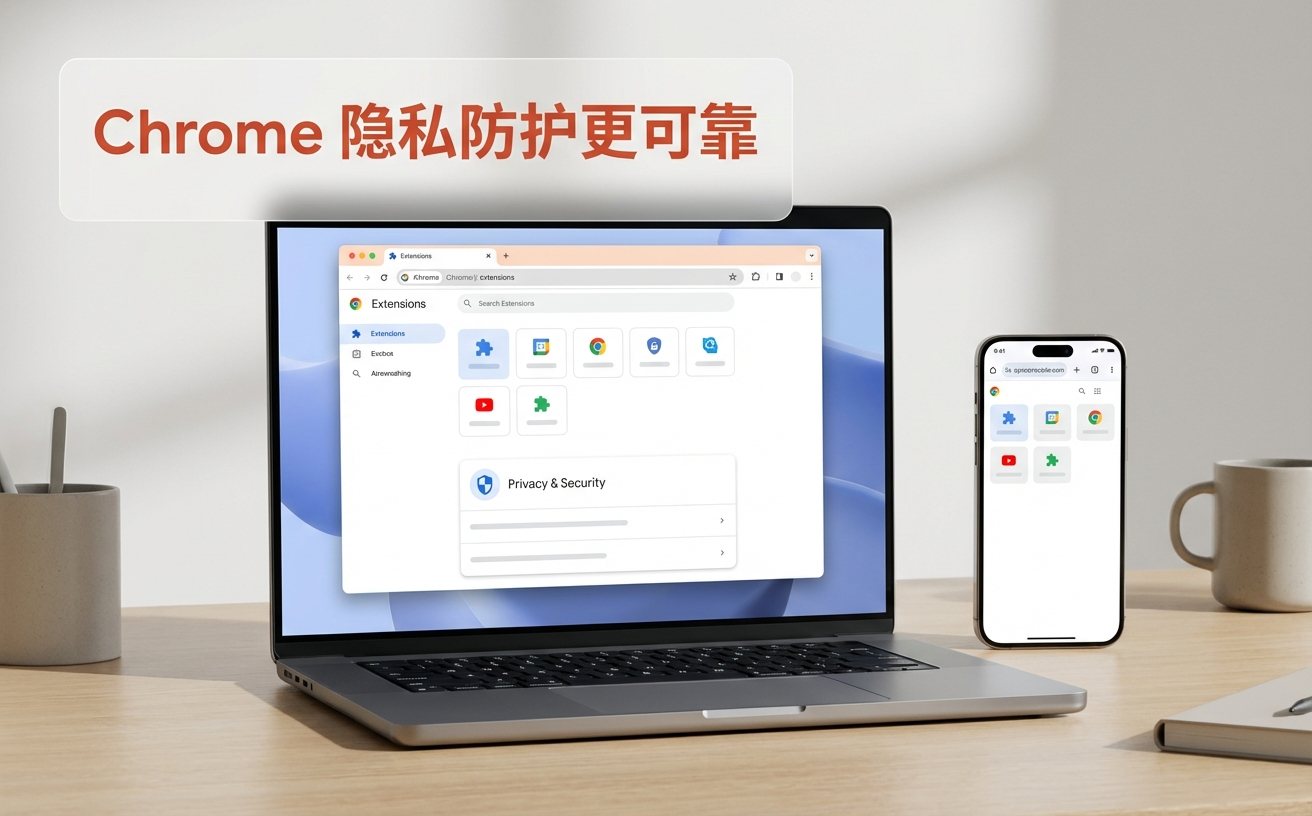
换用 Chrome 不意味着要放弃以前积累的网址。Chrome 提供了极其简便的迁移工具。点击右上角菜单 >【书签和列表】>【导入书签和设置】。在下拉菜单中,你可以直接选择当前电脑上已安装的 Edge、Firefox 或 IE 浏览器。勾选“浏览记录”、“收藏夹/书签”、“保存的密码”后点击导入,所有数据会瞬间平移。如果你是从另一台旧电脑迁移,可以在旧浏览器中将书签导出为 HTML 文件,然后在此处选择“以前导出的书签(HTML 文件)”进行手动上传,确保你的工作流不会因为更换浏览器而中断。
保持浏览器更新是防范零日漏洞(Zero-day)的关键。自 Chrome 116 版本起,Google 加快了安全更新的发布频率。通常 Chrome 会在后台自动静默更新,但如果你发现右上角菜单图标变成绿色、黄色或红色,说明有待处理的更新。点击【设置】>【关于 Chrome】,系统会强制检查更新并显示当前版本号(例如“版本 122.0.6261.112”)。如果在此页面遇到“更新失败(错误代码:3: 0x80040154)”,通常是因为系统的 Google 更新服务被第三方安全软件禁用。按下 Win+R 输入 services.msc,找到“Google 更新服务 (gupdate)”并将其启动类型改为“自动”,重启浏览器即可解决。
这是因为你下载的是在线安装包(ChromeSetup.exe),它需要实时连接谷歌服务器下载完整文件。如果你的网络环境无法稳定连接,请在官方下载页面的 URL 末尾加上 ?standalone=1 参数,或者寻找官方的“离线安装包”(通常体积在 100MB 以上),下载后断网也能直接安装成功。
导入的书签默认会存放在一个名为“导入的书签”的文件夹中。你需要按下 Ctrl+Shift+B(Mac 为 Cmd+Shift+B)显示书签栏,然后点击右上角菜单 >【书签和列表】>【书签管理器】。在管理器中,全选该文件夹内的所有书签,直接用鼠标拖拽到左侧目录树的“书签栏”层级下,即可在浏览器顶部直观展示。
这个问题常见于手动加载了未经过 Chrome 网上应用店审核的第三方离线插件(如 .crx 文件解压加载)。要消除提示,最彻底的方法是寻找该插件在应用店的官方替代品并重新安装。如果必须使用该本地插件,可通过修改 Windows 组策略编辑器(gpedit.msc),在“配置扩展程序安装白名单”中填入该扩展的 ID 来放行。
准备好体验极速、纯净的网页浏览了吗?立即前往 Chrome 官方网站下载最新版本,按照本教程完成你的专属配置,开启高效上网之旅!