Chrome浏览器使用帮助

提供安装步骤说明、书签导入方法、扩展安装教程、缓存清理操作、闪退问题排查等常见问题解答

安装与更新

Windows、macOS、Linux系统安装步骤,版本更新方法

功能设置

书签管理、扩展安装、隐私设置、同步配置

性能优化

缓存清理、内存占用优化、启动加速

安全隐私

密码管理、隐私模式、安全浏览设置

常见问题解答

如何在Windows系统上安装Chrome浏览器?

Chrome支持Windows 10及更高版本系统,安装包大小约为1.5MB(在线安装器)。完整安装步骤如下:

  1. 访问Chrome下载页面,点击"下载Chrome"按钮
  2. 下载完成后运行ChromeSetup.exe安装程序
  3. 安装程序会自动下载最新版本(当前为122.0.6261版本,2026年2月更新)
  4. 安装完成后Chrome会自动启动,并提示设置为默认浏览器
  5. 首次启动时可选择导入其他浏览器的书签和设置

如何导入其他浏览器的书签到Chrome?

Chrome支持从Edge、Firefox、Safari等浏览器导入书签、历史记录和密码。操作步骤:

  1. 点击Chrome右上角三点菜单图标
  2. 选择"书签和列表" → "导入书签和设置"
  3. 在弹出窗口中选择源浏览器(如Microsoft Edge)
  4. 勾选需要导入的内容:书签、历史记录、已保存的密码、自动填充数据
  5. 点击"导入"按钮,等待导入完成

导入的书签会出现在书签栏的"从XXX导入"文件夹中。

如何安装Chrome扩展程序?

Chrome扩展程序可从Chrome网上应用店安装,目前提供超过20万款扩展。安装方法:

  1. 访问Chrome网上应用店(chrome.google.com/webstore)
  2. 搜索需要的扩展程序名称
  3. 点击扩展详情页的"添加至Chrome"按钮
  4. 在弹出的权限确认窗口中点击"添加扩展程序"
  5. 安装完成后扩展图标会出现在地址栏右侧

管理已安装的扩展:点击菜单 → "扩展程序" → "管理扩展程序",可启用/禁用或卸载扩展。

如何清理Chrome浏览器缓存?

定期清理缓存可释放磁盘空间并解决部分网页加载问题。快捷键Ctrl+Shift+Delete(Windows)或Cmd+Shift+Delete(macOS)可快速打开清理界面。详细步骤:

  1. 点击右上角三点菜单 → "更多工具" → "清除浏览数据"
  2. 选择时间范围(建议选择"时间不限"以清理全部缓存)
  3. 勾选需要清除的数据类型:
    • 浏览记录
    • Cookie及其他网站数据
    • 缓存的图片和文件
  4. 点击"清除数据"按钮

注意:清除Cookie会导致网站登录状态丢失,需重新登录。

Chrome浏览器频繁闪退如何解决?

闪退问题通常由扩展冲突、缓存损坏或系统兼容性引起。排查步骤:

  1. 禁用所有扩展程序:进入chrome://extensions,关闭所有扩展,测试是否仍闪退
  2. 清除浏览器缓存和Cookie(参考上一问题的操作步骤)
  3. 重置Chrome设置:进入chrome://settings/reset,点击"将设置还原为原始默认设置"
  4. 检查系统更新:确保Windows或macOS系统已更新至最新版本
  5. 重新安装Chrome:卸载当前版本后从官网重新下载安装

如问题仍未解决,可访问系统要求页面确认设备是否满足运行条件。

如何启用Chrome的隐私浏览模式?

隐私浏览模式(无痕模式)不会保存浏览历史、Cookie和网站数据。快捷键Ctrl+Shift+N(Windows)或Cmd+Shift+N(macOS)可快速打开。手动操作:

  1. 点击右上角三点菜单
  2. 选择"打开新的无痕式窗口"
  3. 无痕窗口会以深色主题显示,左上角有无痕图标

注意:无痕模式不会隐藏您的IP地址,网络管理员和访问的网站仍可追踪您的活动。

Chrome占用内存过高如何优化?

Chrome采用多进程架构,每个标签页独立运行以提升稳定性,但会占用较多内存。优化方法:

  1. 关闭不使用的标签页:每个标签页约占用50-200MB内存
  2. 禁用不必要的扩展程序:进入chrome://extensions检查扩展内存占用
  3. 启用内存节省模式:进入chrome://settings/performance,开启"内存节省程序"
  4. 使用任务管理器查看占用:按Shift+Esc打开Chrome任务管理器,结束占用高的进程

建议设备至少配备8GB内存以获得流畅体验。

图文操作指南

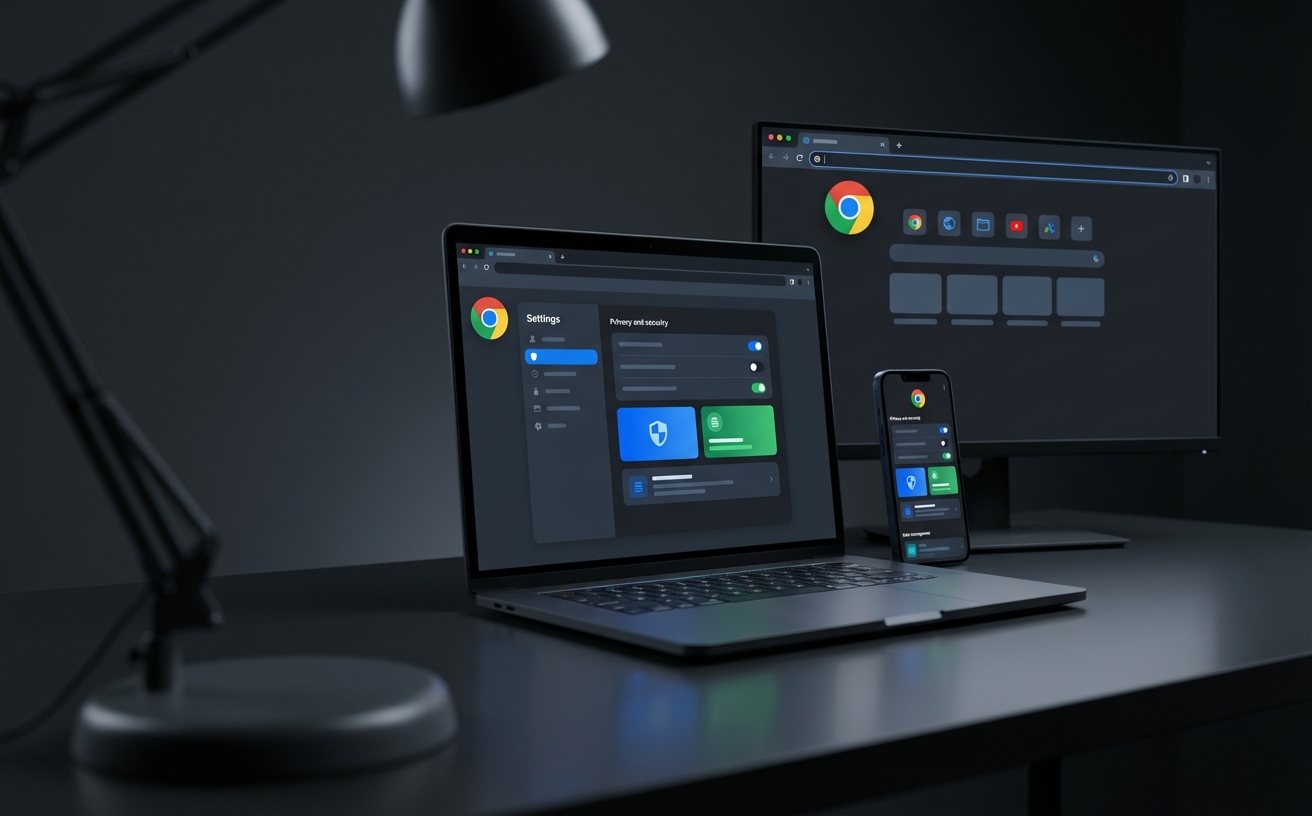
Chrome浏览器隐私安全设置界面

隐私与安全设置

配置安全浏览、Cookie管理、网站权限等隐私保护功能,保障浏览安全。

Chrome跨设备同步功能界面

跨设备同步

登录Google账号后,书签、历史记录、密码可在多台设备间自动同步。

Chrome性能优化设置界面

性能优化设置

启用内存节省模式和节能模式,降低资源占用,延长笔记本电池续航。

需要更多帮助?

访问完整的功能特性介绍,了解Chrome的更多强大功能

查看功能特性
下载安装 功能特性 版本更新 系统要求 使用帮助

© 2026 Chrome 浏览器官方下载站点。保留所有权利。

当前日期:2026-03-07