
本篇Chrome教程专为新手用户打造,摒弃繁杂的技术术语,直击浏览器使用的核心痛点。文章详细拆解了从官方渠道纯净安装、首次启动的个性化配置,到旧浏览器书签与密码的无缝迁移流程。同时,针对日常使用中高频出现的更新失败、网络连接超时等真实场景,提供了具体的排查步骤与解决方案,助您快速构建安全、高效的网页浏览环境。
无论是日常办公还是影音娱乐,一款高效稳定的浏览器都是不可或缺的数字基础设施。对于刚刚接触谷歌浏览器的用户来说,如何避开下载陷阱、如何快速找回熟悉的书签,以及遇到报错时如何自救,是上手的第一道门槛。本指南将带您走完从零到一的全流程。
在获取谷歌浏览器时,新手最容易踩的坑就是通过第三方软件站下载,这往往会导致电脑被静默安装各种流氓软件。正确的做法是直接访问Google官方网站获取安装包。需要特别注意的是系统兼容性问题,自2023年初发布的Chrome 110版本起,官方已正式停止对Windows 7和Windows 8.1的支持。如果您仍在使用老旧系统,安装程序将直接报错退出;请务必确保您的操作系统为Windows 10或Windows 11。下载完成后,双击运行安装程序,系统会自动连接服务器拉取最新核心文件并完成部署。整个过程无需手动选择安装路径,系统会自动将其安装在系统盘的默认目录下,以保证最佳的运行权限和响应速度。
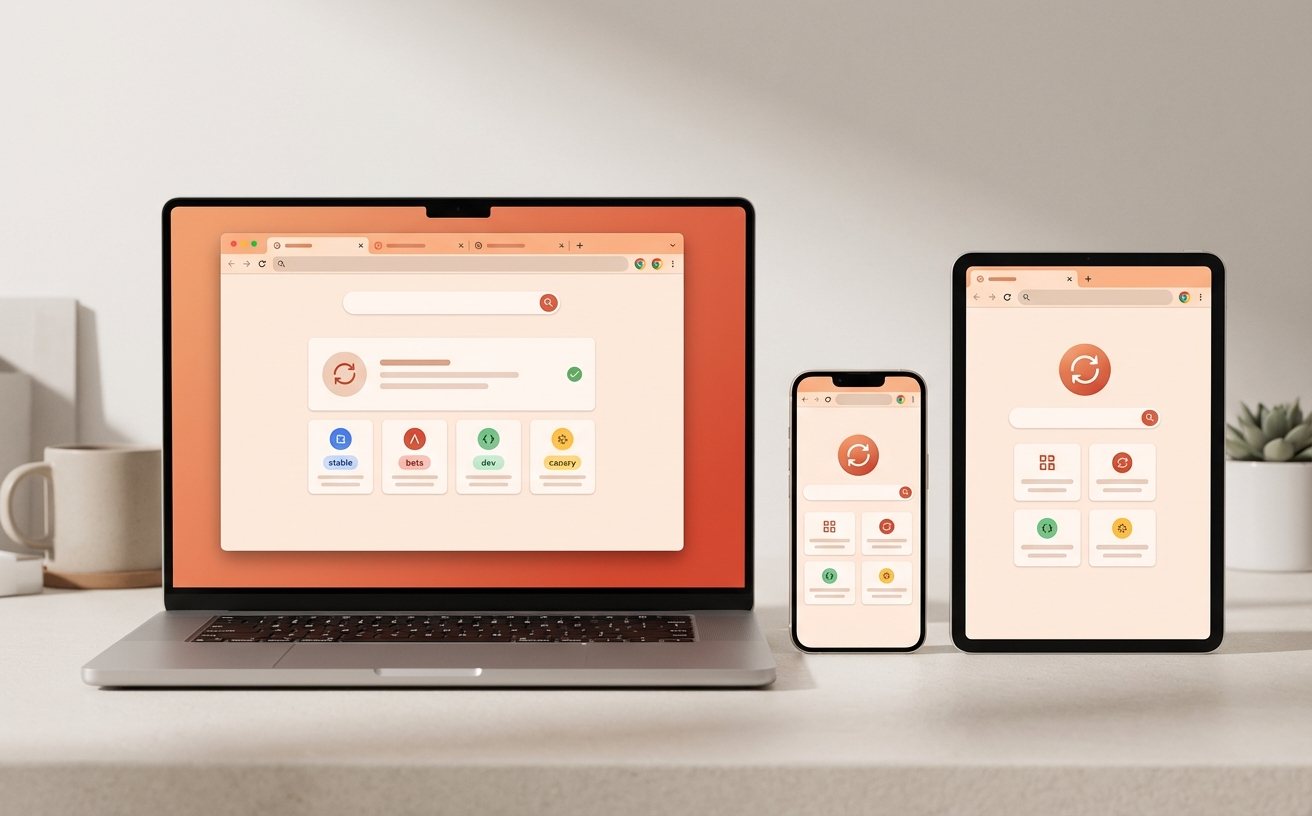
安装完毕后首次启动浏览器,系统会引导您进行基础配置。对于新手而言,最核心的步骤是登录账号并开启同步服务。点击界面中央的“登录”按钮,输入您的Google账号。这一步的价值在于打通多设备间的壁垒。例如,当您在办公室的电脑上将某个重要的行业报告网页加入书签,或者在手机端浏览了一半的新闻,只要所有设备都登录了同一账号,这些数据就会在几秒钟内自动同步。在首次配置界面,您还可以自定义浏览器的主题背景,选择深色模式以缓解夜间阅读的视觉疲劳。建议在“设置-启动时”选项中,勾选“继续浏览上次打开的网页”,这样即使浏览器意外关闭,重新打开时也能无缝恢复之前的工作状态,极大提升使用体验。
很多用户迟迟不愿更换浏览器的原因,是担心旧浏览器里积累了数年的书签和密码无法带走。实际上,通过本篇Chrome教程的指引,数据迁移只需点按几下鼠标即可完成。点击浏览器右上角的“三个点”图标,依次选择“书签和列表” > “导入书签和设置”。在弹出的窗口中,您可以直接从下拉菜单选择当前电脑上已安装的其他浏览器(如Microsoft Edge或Firefox)。勾选“浏览记录”、“收藏夹/书签”以及“保存的密码”,点击导入即可。如果您是从另一台旧电脑迁移,可以先在旧电脑的浏览器中将书签导出为HTML文件,然后在此处选择“以前导出的书签(HTML文件)”进行手动导入。整个迁移过程通常在瞬间完成,让您毫无痛点地切换到新环境。
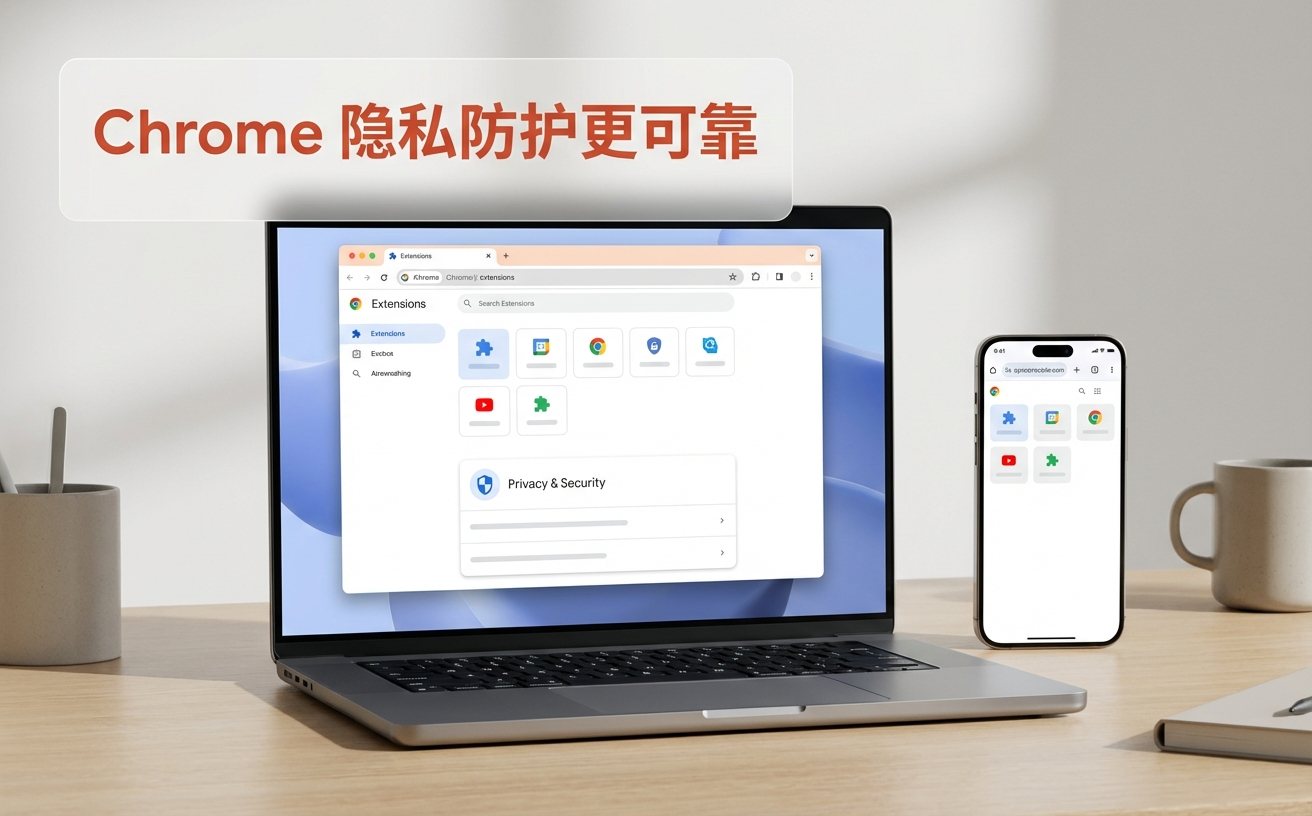
保持浏览器处于最新状态是防御网络钓鱼和恶意脚本的关键。Chrome默认会在后台自动下载更新,并在您下次关闭并重新打开浏览器时应用。但有时您可能会遇到更新失败的情况。一个典型的真实排查场景是:当您在“关于Chrome”页面检查更新时,出现“更新失败(错误代码 3: 0x80040154)”。这通常意味着系统底层的Google更新服务被第三方杀毒软件或系统优化工具强行禁用了。解决这个问题的可执行方案是:按下Win+R键输入services.msc打开服务管理器,找到“Google 更新服务 (gupdate)”,将其启动类型从“禁用”修改为“自动”或“手动”,然后右键点击“启动”。重新回到浏览器界面刷新,更新进度条即可恢复正常下载。
这通常是网络代理设置冲突导致。请进入Chrome设置,搜索“代理”,点击“打开您计算机的代理设置”,关闭“使用代理服务器”开关。如果仍未解决,请尝试在电脑的命令提示符中输入“ipconfig /flushdns”清理DNS缓存,然后重启浏览器即可恢复正常访问。
最稳妥的方法是开启云端同步:点击浏览器右上角头像登录账号,并在“同步功能和Google服务”中勾选“同步所有数据”。如果不方便登录账号,请进入“书签管理器”点击右上角菜单选择“导出书签”生成HTML文件;密码则在“密码管理器”的设置中导出为CSV文件,将这两个文件存入U盘备用即可。
红色按钮表示您的浏览器已有超过7天未更新,当前版本可能存在已知的安全漏洞风险。请直接点击该红色按钮,选择“重新启动以更新Chrome”。浏览器会自动重启并恢复您之前打开的所有标签页,整个过程通常不超过30秒,不会丢失当前工作进度。
准备好体验更快速、更安全的网络世界了吗?立即前往官方渠道下载最新版 Chrome 浏览器,开启您的极速网页浏览之旅!