
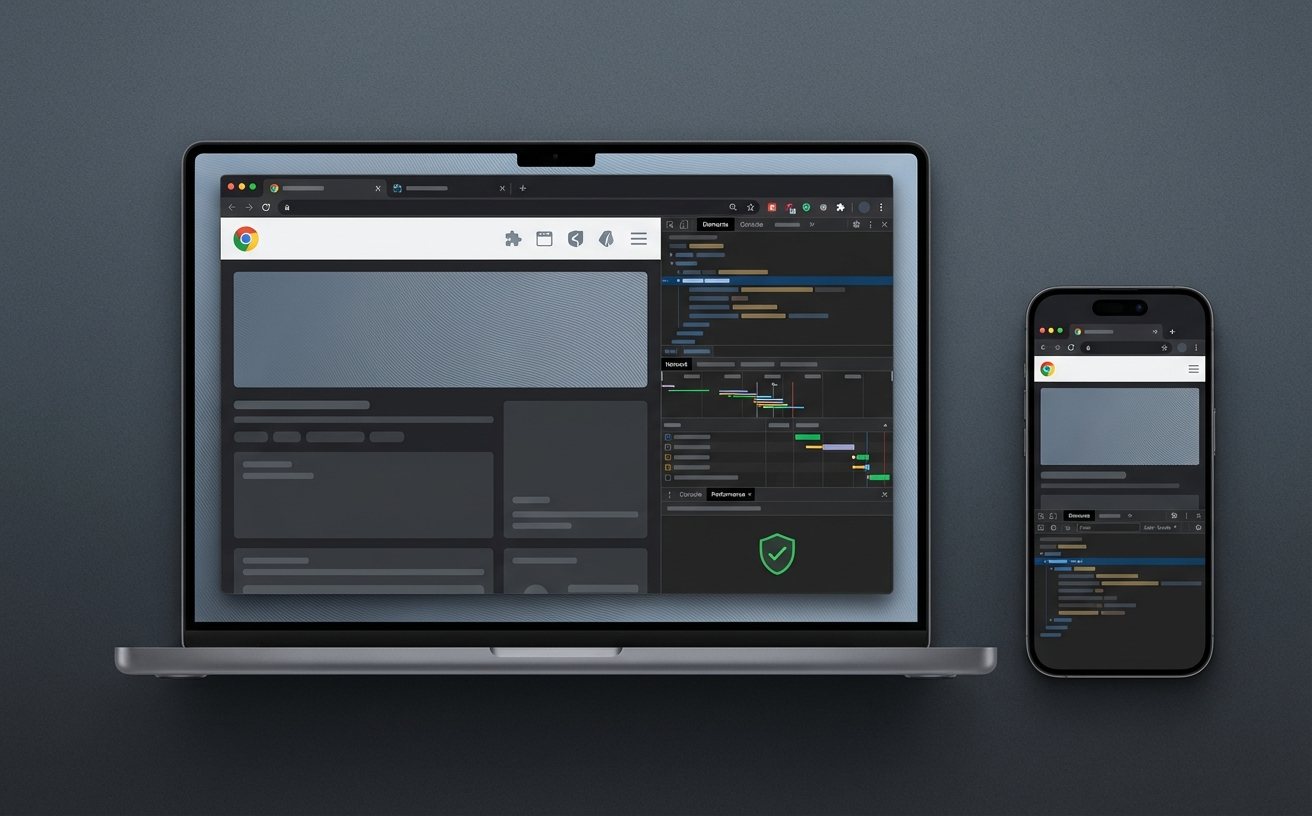
Chrome浏览器不仅是全球市占率第一的上网工具,更是一个功能丰富的生产力平台。从标签页管理、扩展生态到开发者工具,Chrome功能覆盖日常浏览、办公协作、开发调试等多个场景。本文将深入介绍Chrome的核心功能与隐藏特性,包括多设备同步、内存优化、安全防护等实用技巧,帮助新手用户快速上手并充分发挥Chrome的潜力,提升浏览效率与工作体验。
Chrome功能体系围绕速度、安全和扩展性构建。速度方面,Chrome 120版本(2023年12月发布)引入的"内存节省模式"可释放最多30%的RAM占用,在打开20个以上标签页时效果尤为明显。安全层面,内置的安全浏览功能每天拦截超过1亿次恶意访问,实时检测钓鱼网站和危险下载。扩展性则体现在Chrome Web Store超过18万个扩展程序,覆盖广告拦截、密码管理、截图标注等各类需求。
对于新手用户,首次安装Chrome后建议立即开启同步功能。点击右上角头像图标,登录Google账号,勾选"同步所有内容",这样书签、历史记录、密码、扩展设置都会自动备份到云端。当你更换设备或重装系统时,只需重新登录即可恢复所有配置,无需手动迁移数据。
Chrome的标签页功能远比表面看起来强大。右键点击标签可选择"固定标签页",常用网站(如邮箱、项目管理工具)会缩小为图标固定在左侧,既节省空间又防止误关。标签页分组功能(Tab Groups)允许你按项目或主题归类标签:右键标签选择"添加到新分组",设置颜色和名称,拖拽即可调整分组顺序。

实战场景:假设你同时处理三个项目,可创建"客户A""内部文档""学习资料"三个分组,每个分组用不同颜色标识。需要专注某个项目时,右键分组选择"折叠分组"隐藏其他标签,减少视觉干扰。Chrome 121版本后还支持跨窗口拖拽分组,多显示器用户可将不同项目分配到不同屏幕。
故障排查:如果标签页频繁崩溃,在地址栏输入`chrome://discards`查看内存占用排名,关闭占用超过500MB的单个标签页,或启用"内存节省模式"(设置→性能→内存节省程序)。
Chrome扩展是功能扩展的核心。推荐新手必装的扩展包括:uBlock Origin(广告拦截,开源且资源占用低)、Bitwarden(密码管理,支持跨平台同步)、Dark Reader(深色模式,保护夜间用眼)。安装扩展时务必检查权限请求,避免授予"读取和更改所有网站数据"权限给不知名开发者。

Chrome 119版本起,扩展详情页会显示"精选徽章"(Featured badge),表示经过Google安全审核。安装前查看用户评分(建议4星以上)和评论数(至少1000条),避开评论区大量差评或近期突然涌现好评的扩展。定期在`chrome://extensions`检查已安装扩展,卸载长期不用的项目,每个扩展都会消耗一定内存和启动时间。
实战场景:办公场景下,安装Grammarly检查英文邮件语法,配合Google Translate扩展快速翻译外文资料。开发者则需要安装React Developer Tools、Vue.js devtools等调试工具,在`chrome://extensions`开启"开发者模式"后可加载本地未打包扩展。
Chrome的隐私设置藏在"设置→隐私和安全"中。"清除浏览数据"功能支持按时间范围删除历史记录、Cookie、缓存,建议每月清理一次"全部时间"的缓存文件,释放磁盘空间。"网站设置"可精细控制每个网站的权限,例如禁止某些新闻网站发送通知,或阻止视频网站自动播放。
安全浏览功能提供三档保护:标准保护(默认)、增强保护、无保护。增强保护会将可疑文件发送到Google服务器深度扫描,适合处理大量未知来源文件的用户。如果你经常访问内网或开发环境,可能需要在"管理证书"中导入自签名SSL证书,避免每次访问都显示"您的连接不是私密连接"警告。
故障排查:遇到"此网站无法提供安全连接"错误时,先检查系统时间是否正确(SSL证书验证依赖时间),再尝试清除该网站的Cookie和缓存数据。如果问题持续,在地址栏输入`chrome://net-internals/#hsts`,删除该域名的HSTS记录。
按F12或右键"检查"打开开发者工具,这是Chrome功能中最强大的部分。Network面板可查看页面加载的所有资源,点击某个请求查看Headers、Preview、Response详情,排查API调用问题。Performance面板录制页面交互过程,分析JavaScript执行耗时和渲染瓶颈,黄色区块表示脚本执行,紫色表示样式计算和布局。
实战场景:网页加载缓慢时,打开Network面板勾选"Disable cache",按Ctrl+R强制刷新,查看Waterfall瀑布图。如果某个JS文件加载超过3秒,考虑使用CDN或代码分割优化。Console面板不仅显示错误日志,还可直接执行JavaScript代码,输入`performance.now()`测量代码执行时间,或用`console.table(data)`以表格形式展示数组数据。
Chrome 122版本新增的"性能洞察"(Performance Insights)面板,自动标注页面加载的关键节点(First Contentful Paint、Largest Contentful Paint),并给出优化建议。对于非开发者,在地址栏输入`chrome://settings/performance`启用"节能模式",限制后台标签页的JavaScript执行和动画渲染,笔记本电脑可延长20%续航时间。
Chrome功能的深度远超日常浏览需求,掌握标签管理、扩展生态、隐私配置和开发工具,能将浏览器转变为高效工作平台。新手用户建议从同步设置和必备扩展入手,逐步探索高级功能。定期更新Chrome版本(当前稳定版为126.x系列),新版本持续优化性能和安全性。
立即下载最新版Chrome,访问官方网站获取适配你操作系统的安装包,开启高效浏览体验。如需深入学习开发者工具,可访问Chrome DevTools官方文档,或加入Chrome用户社区交流使用技巧。