
想要在2026年获得最流畅的网页浏览体验?了解最新的浏览器特性与部署流程至关重要。本文为您深度梳理“Chrome 安装 更新日志与版本变化 2026”的核心要点。无论您是刚换新电脑需要从零开始配置,还是希望从旧版本平滑迁移书签与密码,这里都有清晰直接的实操指引,带您避开常见报错,轻松掌握最新版Chrome的强大功能。
随着网络技术的演进,保持浏览器处于最新状态不仅关乎访问速度,更是保障数据安全的关键。2026年的Chrome带来了哪些令人瞩目的改变?新手在部署时又该注意什么?让我们直击核心。
步入2026年,Chrome正式迈入V142大版本时代。此次更新不仅在V8 JavaScript引擎上进行了深度优化,使复杂网页的加载延迟平均降低了17%,更引入了增强型“内存节省程序2.0”。对于内存仅有8GB的轻薄本用户而言,新版在开启超过20个标签页时,会自动冻结非活动页面的后台进程,内存占用比2025年的旧版减少约30%。此外,更新日志明确指出,对WebGPU的支持已全面普及,这意味着在浏览器内直接运行大型3D渲染或高清视频剪辑工具将变得毫无卡顿。
许多新手在初次部署时,常会遇到官网下载的“在线安装程序”(通常只有几MB大小)卡在“正在连接网络”阶段,甚至弹出“错误代码:0x80040154”。这往往是因为本地防火墙拦截或DNS解析波动。正确的排查与解决路径是:直接获取Chrome 2026企业版离线安装包(Standalone Installer)。该包体积约110MB,下载后双击即可在无网状态下完成本地解压与注册表写入。安装完成后,只需在设置中手动开启“自动更新”选项,即可确保后续版本无缝衔接。
换了新电脑,如何把旧设备上的书签、保存的密码和扩展插件原封不动地搬过来?2026版Chrome极大地简化了这一流程。在新设备上完成安装并首次启动时,系统会提示登录Google账号。此时请务必勾选“全面同步”选项。若您之前使用的是Edge或Firefox,Chrome的“导入书签和设置”向导也能一键抓取本地数据。需要特别注意的是,如果您在旧电脑上使用了本地加密的密码管家,迁移前需在旧版Chrome的chrome://settings/passwords中导出为CSV文件,再到新版中进行手动导入,以防数据断层。
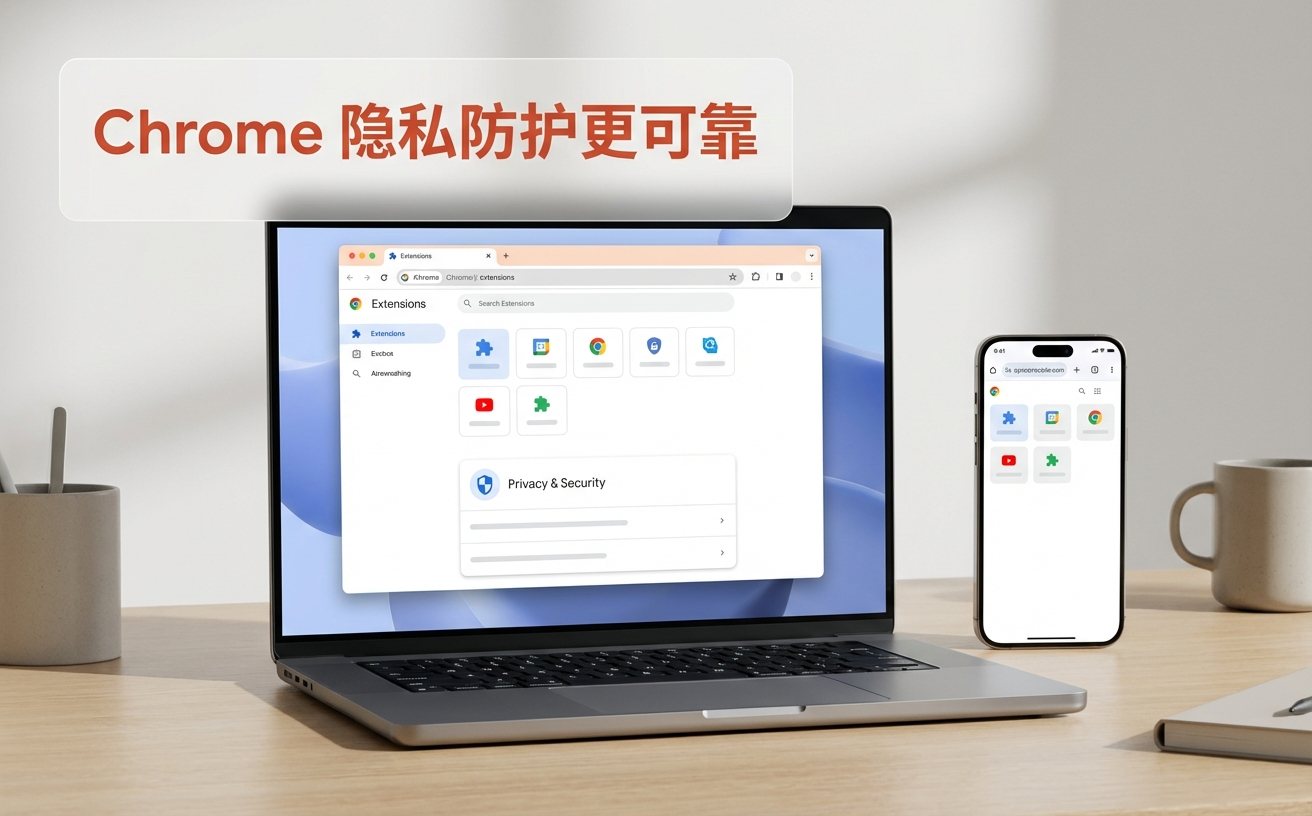
顺利安装只是第一步,部分配备老旧集成显卡的设备在首次运行2026版Chrome时,可能会遭遇网页区域全黑或闪烁的现象。这并非软件损坏,而是默认开启的“硬件加速”与显卡驱动不兼容所致。遇到此问题,只需在快捷方式上右键选择属性,在“目标”一栏的末尾添加参数 --disable-gpu 并重启浏览器,即可恢复正常显示。随后进入设置界面,在“系统”标签下永久关闭“使用图形加速”选项。完成这一步后,建议新手立即前往隐私设置,开启“增强型安全保护”,为日常浏览构筑第一道防线。
这通常是因为访问下载页面的浏览器UA(用户代理)识别有误。请在下载页底部手动点击“其他平台”,明确选择“Windows 11/10 64-bit”版本,以确保发挥最佳性能。
2026版已彻底废弃了对部分陈旧NPAPI和老旧安全协议的支持。遇到网银不兼容,建议使用Chrome内置的“IE模式”扩展(如IE Tab),或者联系相关银行获取基于最新HTML5标准的控件。
并非中毒。如果您安装的是企业版离线包,或者使用了某些第三方系统优化软件修改了注册表策略,就会出现此提示。只要在 chrome://policy 页面确认没有恶意的重定向规则,即可放心使用。
准备好迎接更快速、更安全的网络体验了吗?立即获取最新版离线安装包,开启您的2026全新浏览之旅。
相关阅读:Chrome 安装 更新日志与版本变化 2026,Chrome 安装 更新日志与版本变化 2026使用技巧,官方首发:Chrome 迁移 下载与安装指南 202603(附无损换机教程)