
这份针对新手的Chrome教程将带你跳过所有冗余步骤,直击谷歌浏览器(Google Chrome)的核心配置。文章不仅涵盖了从官网获取最新版本(如Chrome 124+)的正确姿势,还重点解决了安装过程中常见的“无法连接到互联网”报错及安装程序无响应等痛点。通过本指南,你将学会如何利用Google账号实现跨设备书签迁移,并掌握提升办公效率的标签组管理技巧。无论你是为了更快的网页加载速度,还是为了更安全的隐私防护,这篇实操性极强的教程都能帮你快速建立起一套高效的个人浏览器工作流。
作为全球市场份额领先的浏览器,Chrome以其极简的设计和强大的性能著称。但对于初学者来说,如何避开第三方下载站的捆绑软件、如何解决首次安装时的网络障碍,是开启高效上网体验的第一步。本教程将从实战角度出发,手把手教你配置出一台完美的Chrome。
安装Chrome的第一原则是:永远只从官方渠道下载。访问谷歌浏览器官网后,系统会自动识别你的操作系统并提供对应的安装程序。然而,许多新手在点击安装后会遇到“正在连接互联网”进度条长时间不动的情况。这通常是因为在线安装包(Stub Installer)在请求Google服务器时受到网络波动影响。解决细节:建议搜索“Chrome离线安装包”或在下载链接末尾添加参数“?standalone=1”,获取约100MB左右的完整安装包。在Windows环境下,若遇到错误代码0x80040707,请先清理注册表残留或以管理员权限运行。安装完成后,建议立即访问 chrome://settings/help 确认当前版本,确保已处于最新的稳定版通道,以获取最新的安全补丁。
Chrome最核心的优势在于其强大的同步能力。点击右上角头像图标并登录Google账号,即可开启同步功能。对于从旧浏览器(如Edge或Safari)迁移过来的用户,无需手动复制书签。操作细节:进入“设置”>“导入书签和设置”,选择来源浏览器,勾选“浏览历史”、“收藏夹/书签”和“保存的密码”,点击导入即可瞬间完成迁移。如果你在多台电脑或手机上使用Chrome,只要登录同一个账号,你在公司电脑收藏的网页会自动出现在家里电脑的收藏栏中。此外,建议在同步设置中开启“付款方式”和“地址”自动填充,这能极大缩短你在购物网站填写表单的时间。
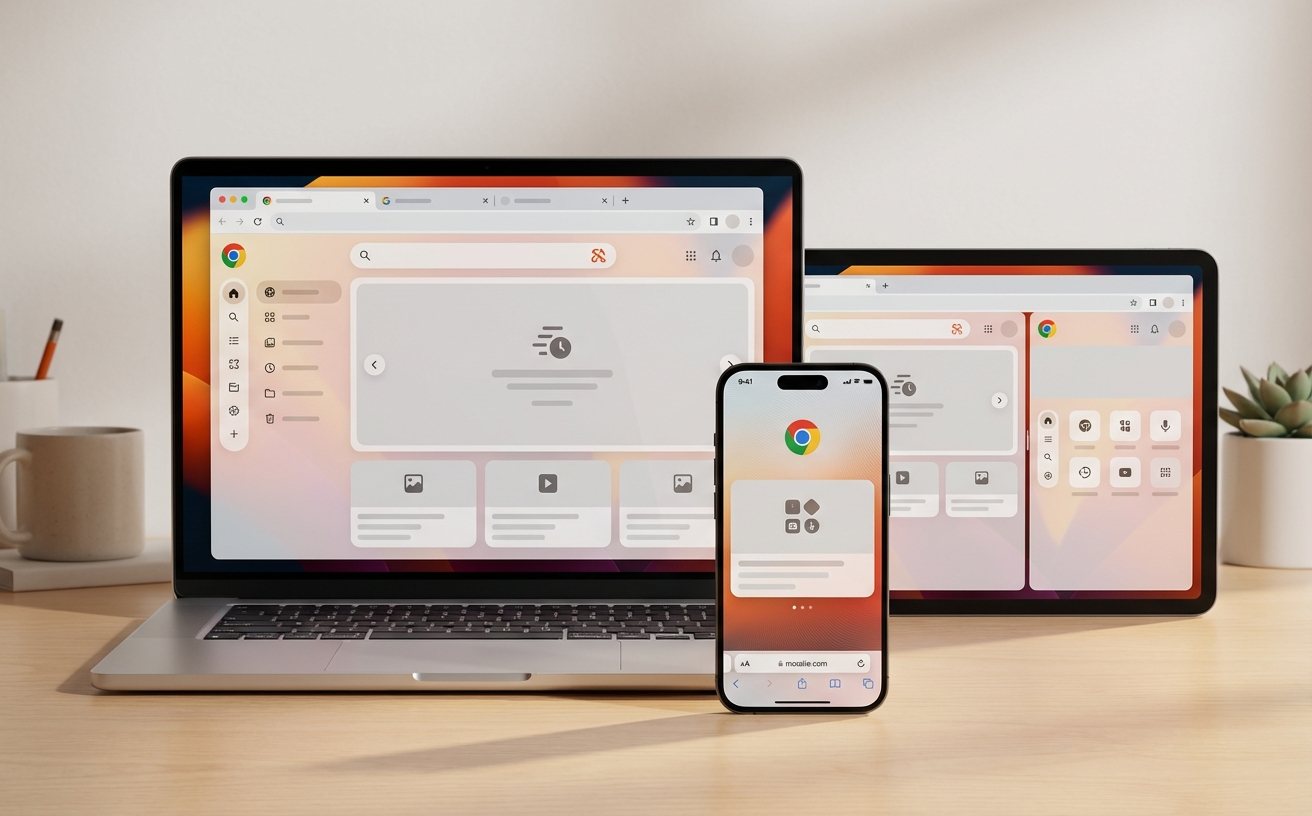
当打开超过20个标签页时,浏览器顶部会变得拥挤不堪。本教程推荐使用Chrome内置的“标签页分组”功能。右键点击任何一个标签页,选择“向新组添加标签页”,你可以为不同任务设置不同的颜色和名称。例如,将“工作资料”设为蓝色,“休闲视频”设为红色。点击组名即可折叠该组,瞬间释放顶部空间。此外,Chrome 120版本后强化的“侧边栏”功能(点击右上角方形图标)非常适合一边看视频一边查阅阅读清单。这种空间管理方式比单纯的插件更稳定,能有效降低内存占用,让你的浏览器界面始终保持逻辑清晰。
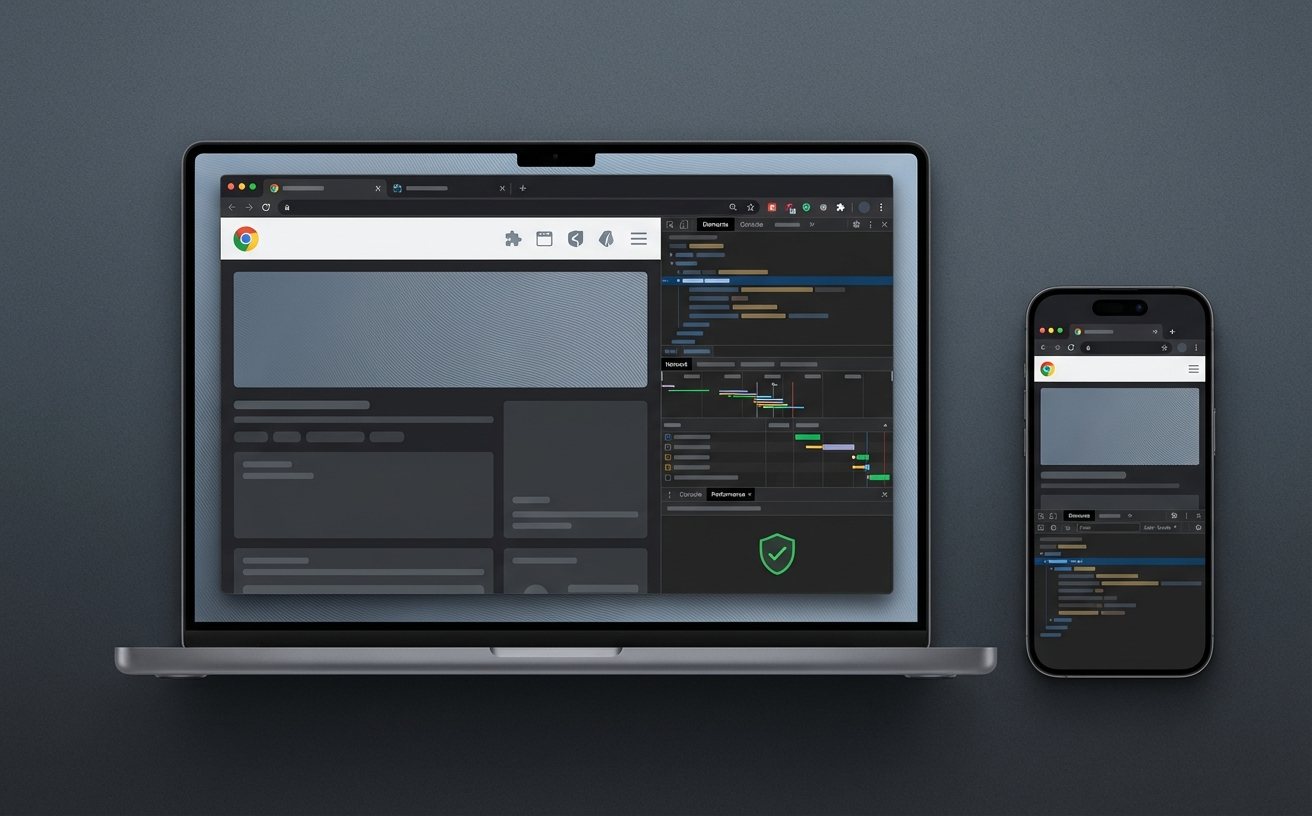
为了让Chrome运行更流畅,新手需要了解“内存节省模式”。在“设置”>“性能”中开启此开关,Chrome会自动释放后台闲置标签页占用的内存,这对于内存小于16GB的电脑尤为明显。在安全方面,进入“隐私和安全”>“安全”,建议勾选“增强型保护”。该模式能实时检测恶意软件和钓鱼网站,并在你的密码发生泄露时发出警报。针对常见的网页广告骚扰,虽然Chrome自带拦截功能,但你仍可以在Chrome应用商店安装合规的扩展程序。记住,定期清理缓存(快捷键Ctrl+Shift+Del)是解决网页加载缓慢、验证码无法显示等小毛病的万能药。
这是由于之前卸载不彻底导致的注册表残留。结论:请先通过控制面板卸载Chrome,然后手动删除 C:\Program Files (x86)\Google\Chrome 文件夹,并使用清理工具扫描残留注册表项,之后再运行离线安装包即可成功。
结论:无需第三方工具,只需两步操作。第一,在‘设置-性能’中开启‘内存节省模式’;第二,按下 Shift+Esc 唤起Chrome自带的任务管理器,手动结束掉占用资源异常的扩展程序或单个网页进程。
结论:使用组合快捷键 Ctrl+Shift+T(Mac为Cmd+Shift+T)。每按一次,Chrome会按时间倒序恢复一个最近关闭的标签页。如果是整个浏览器意外关闭,重新打开后在‘历史记录’菜单中可以找到‘最近关闭的窗口’并一键还原。
立即前往 Chrome 官网下载最新稳定版,开启极致流畅的上网体验!