
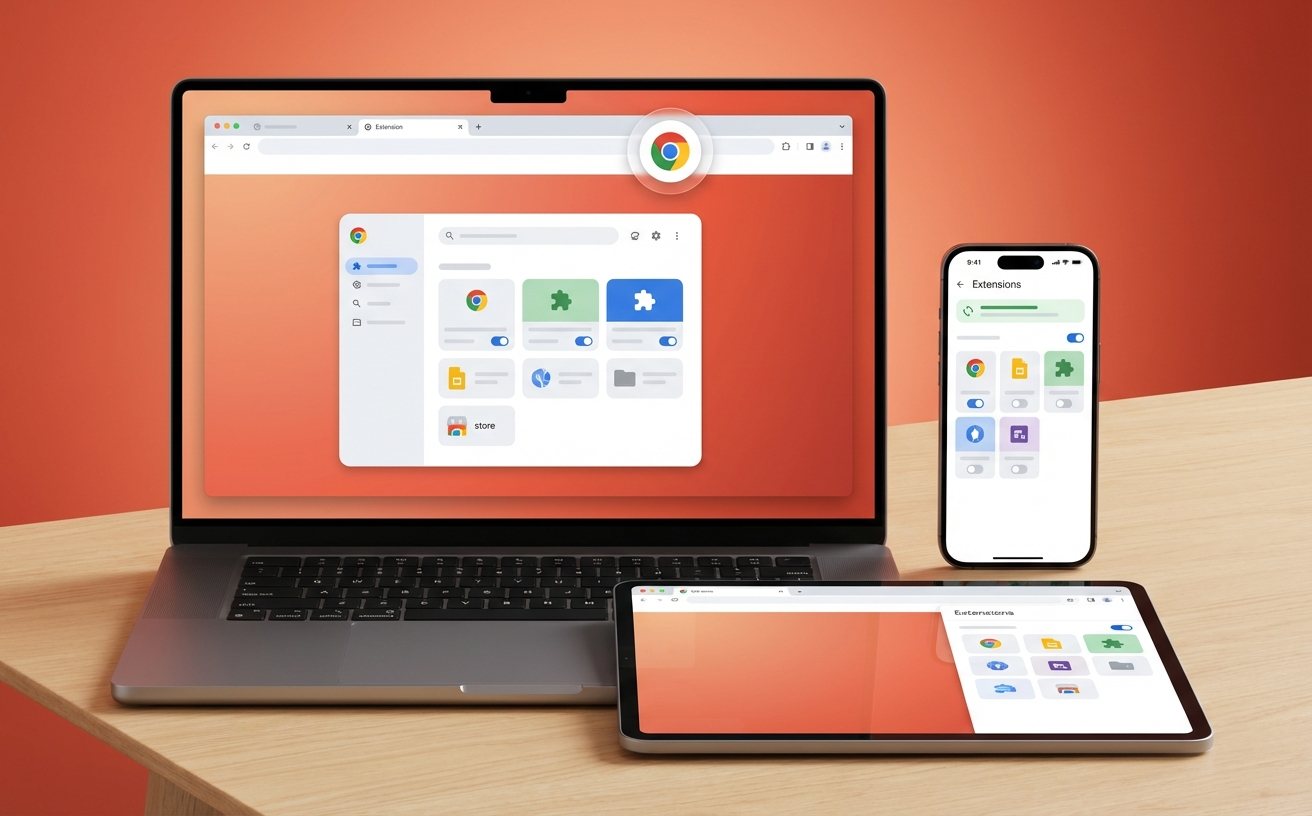
这份《Chrome 202615 周效率实践清单》专为刚接触 Chrome 浏览器的用户设计,旨在通过一周的时间,从基础安装、首次配置到高级数据迁移,全方位提升上网效率。清单不仅涵盖了如何通过官方渠道获取最稳定的 Stable 渠道版本,还深入探讨了解决安装报错 0x80040154 等实际痛点的方案。通过本指南,用户可以快速建立起一套包含书签同步、隐私防护及多端协同的个人浏览体系,确保在 202615 周期内实现办公与学习效率的质变。无论你是从传统浏览器转型的职场新人,还是追求极致简洁的极客,这份清单都将是你不可或缺的实操手册。
开启高效浏览的第一步,不在于安装了多少插件,而在于是否掌握了正确的配置逻辑。本清单将带你拆解 Chrome 的核心链路。
在执行 Chrome 202615 周效率实践清单的第一步时,务必确保安装包来源的纯净性。建议直接访问官方下载页面获取最新的 Stable 稳定版(例如当前主流的 120.x 或更高版本)。对于网络环境受限的用户,可以使用带有 `standalone=1` 参数的离线安装包链接,以规避在线安装程序在下载过程中因网络波动导致的失败。安装完成后,首要任务是进入“设置”中的“您与 Google”,登录账号开启同步功能。这里有一个细节:建议在“同步和 Google 服务”中勾选“管理同步内容”,仅保留书签、密码和设置,对于新手来说,这能有效减少初始阶段因插件过多导致的内存占用过高问题。
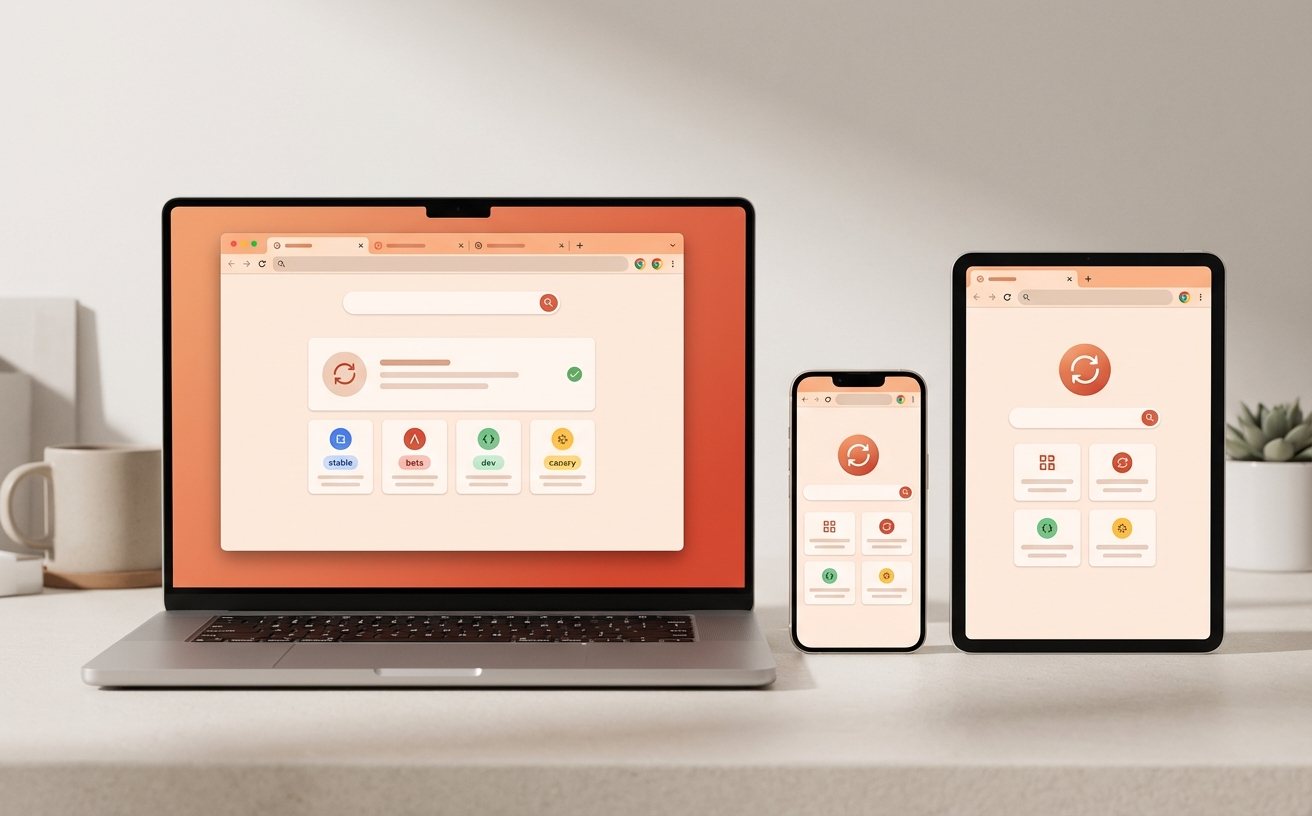
完成基础安装后,针对 202615 周期的效率优化重点在于搜索引擎与隐私策略。进入 `chrome://settings/search`,将默认搜索引擎固定为常用选项,并清理掉不常用的预设项。接着,在“隐私和安全”模块中,开启“安全浏览”的增强保护模式。针对新手常遇到的网页加载缓慢问题,建议在“性能”选项卡中激活“内存节省模式”。实战细节:若你在访问某些政务或银行网站时发现页面排版错乱,可以尝试在地址栏左侧的锁头图标中,临时关闭“不安全内容”限制或调整 Cookie 设置,这是排查兼容性问题的首选步骤,而非盲目更换浏览器。
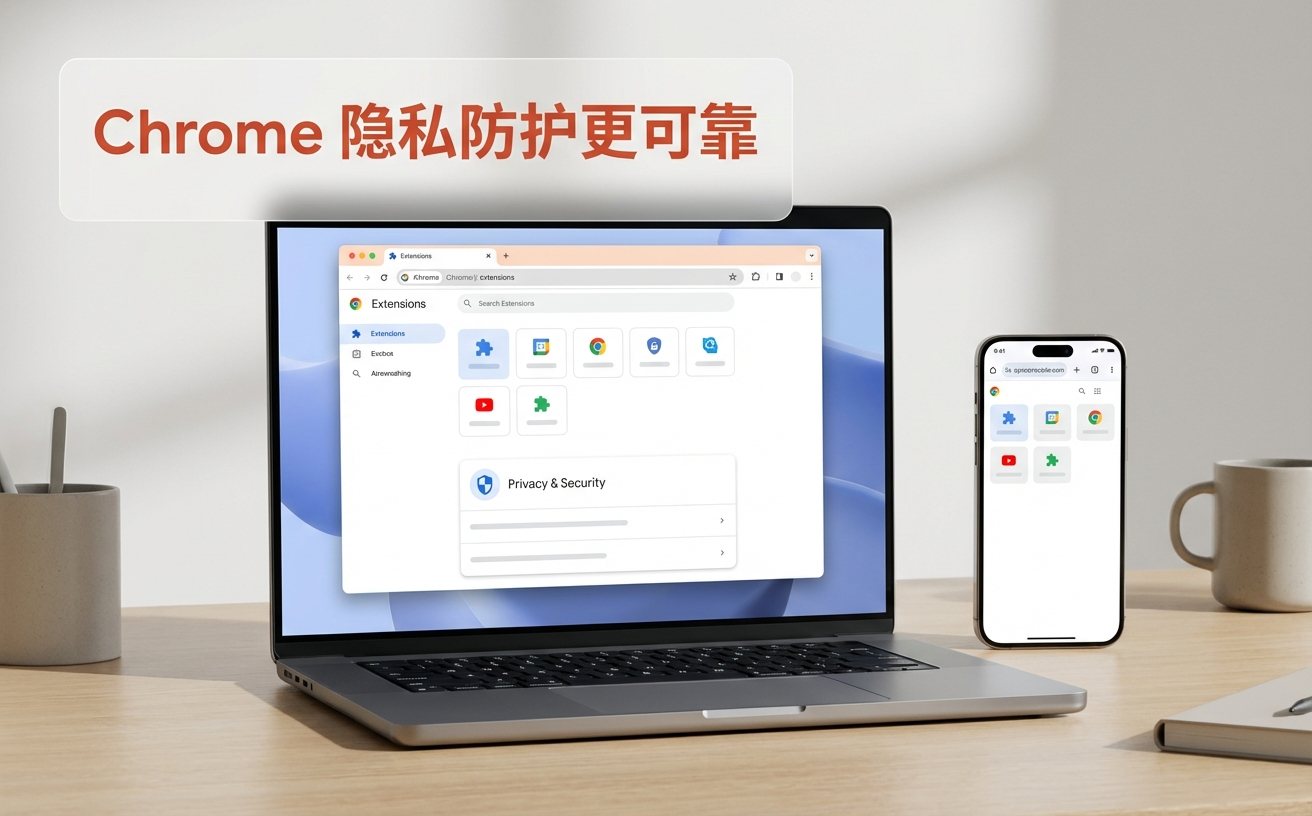
从旧浏览器(如 Edge 或 Safari)迁移是新手最头疼的环节。Chrome 202615 周效率实践清单推荐使用内置的“导入书签和设置”功能。在导入过程中,如果遇到“书签栏未显示”的情况,请直接使用快捷键 `Ctrl+Shift+B`(macOS 为 `Cmd+Shift+B`)快速唤回。针对移动端同步,确保手机版 Chrome 登录的是同一 Google 账号。一个真实的使用细节是:如果你在 PC 端打开了多个工作标签页,只需在手机端的“最近打开的标签页”中即可直接继续阅读,无需通过第三方工具转发链接,这种原生生态的打通是提升周效率的核心所在。

保持浏览器处于最新状态是安全的基石。用户应养成每周访问 `chrome://settings/help` 检查更新的习惯。在实践中,部分用户可能会遇到“更新失败(错误代码:3 或 11)”的问题。这通常是因为 Chrome 的更新服务(GoogleUpdate.exe)被安全软件拦截或权限不足导致的。解决方法是:右键点击 Chrome 快捷方式,选择“以管理员身份运行”后再尝试更新。此外,若遇到浏览器频繁崩溃,可尝试在快捷方式的目标路径后添加 `--disable-gpu` 参数进行排查,判断是否为显卡驱动兼容性导致的渲染错误。掌握这些底层逻辑,才能确保 Chrome 202615 周效率实践清单的持续落地。
这是因为在线安装程序无法连接到更新服务器。请搜索并下载 Chrome 官方离线安装包(Standalone Installer),其文件名通常包含 ‘ChromeStandaloneSetup64.exe’,这种安装方式不依赖实时网络下载核心组件。
在 Chrome 中,你可以直接使用快捷键 `Ctrl+Shift+T`(Mac 为 `Cmd+Shift+T`)。这个组合键可以按顺序恢复最近关闭的标签页,甚至包括整个窗口,是效率清单中最推荐的‘后悔药’技巧。
除了开启‘内存节省模式’外,你可以使用内置的任务管理器(快捷键 `Shift+Esc`)。它能清晰显示每个标签页和扩展程序的内存占用情况,让你精准关闭那个‘偷跑’内存的进程,而无需重启整个浏览器。
立即下载最新版 Chrome,开启您的 202615 周效率实践之旅,构建专属的高效工作流。
相关阅读:Chrome 202615 周效率实践清单使用技巧,Chrome教程:从离线安装包获取到解决“无法更新”报错的实操指南