
刚下载完 Chrome 却对繁杂的功能感到无从下手?本文专为新手量身定制,深入浅出地讲解 2026 年 5 月最新版本 Chrome 的核心操作。我们将从 Windows 10/11 及 macOS 的安装细节出发,带你掌握书签无缝迁移、多端账号同步以及标签页高效管理等实用技能。无论你是需要解决安装过程中的报错,还是想要通过快捷键提升浏览效率,这篇针对截至 2026 年 05 月稳定版 v142.0.7112.5 编写的指南,都将助你快速打造一个顺手的上网工具,让网页浏览体验发生质的飞跃。
掌握实用的 Chrome 使用技巧能让你的网页浏览体验发生质的飞跃。本文跳过繁琐的理论,直接从实战出发,手把手教你配置这款全球领先的浏览器。
在开始使用之前,确保你的硬件环境符合 Chrome 的运行标准。截至 2026 年 05 月,Chrome 稳定版(v142.0.7112.5)对系统有明确要求:Windows 用户需使用 Win 10/11 64位系统,安装包大小约为 92MB;Mac 用户则需 macOS 10.15 或更高版本。安装过程中,一个常见的真实场景是:双击 .exe 文件后进度条卡在“正在连接互联网”。这通常是因为系统防火墙拦截了安装程序的联网请求。此时,请右键点击安装包选择“以管理员身份运行”,或检查网络代理设置。安装程序会自动解压并连接服务器获取最新的安全组件,确保你获得的是包含最新 12 项漏洞修复的纯净版本。
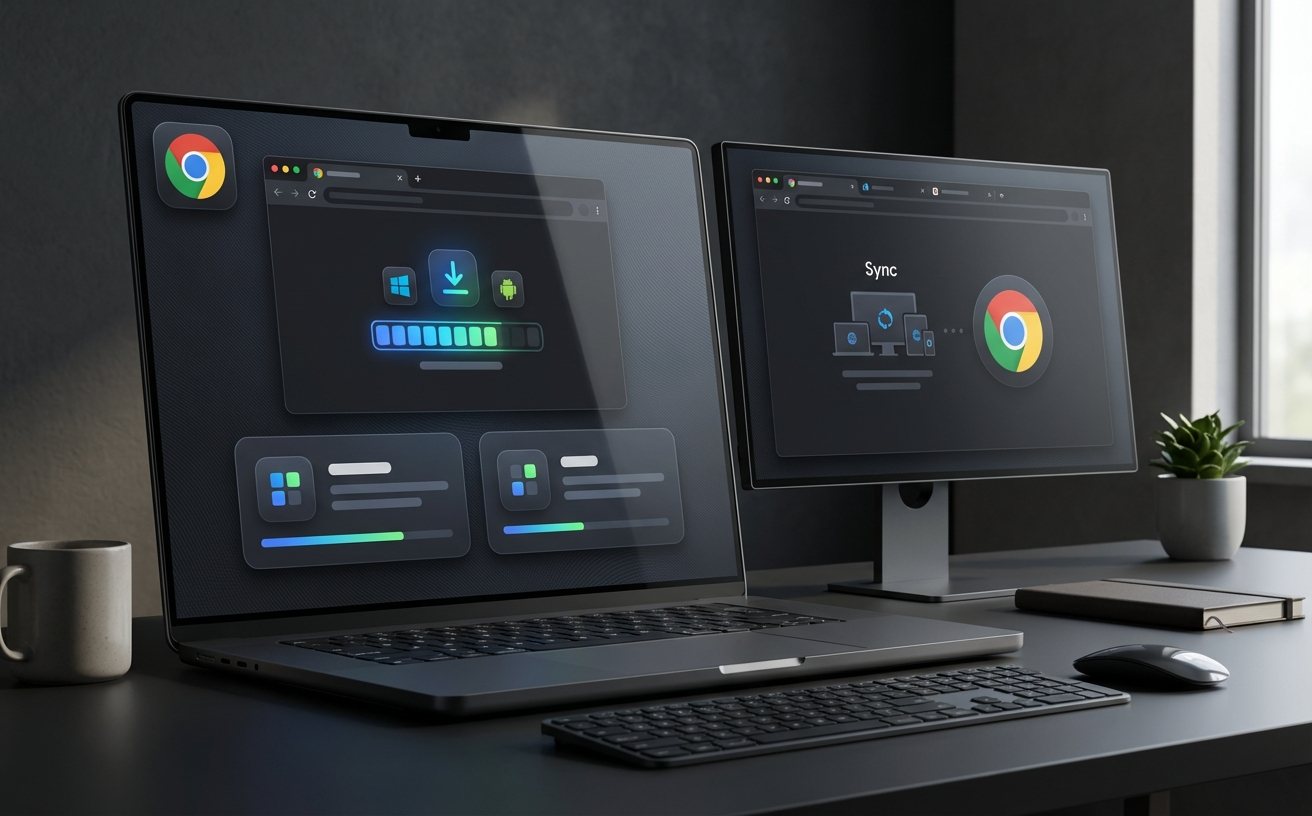
很多新手在更换电脑后,最头疼的就是旧浏览器的书签和历史记录。Chrome 提供了极简的同步方案。安装完成后,点击右上角的头像图标登录你的 Google 账号,即可开启全平台同步。如果你是从其他浏览器转投 Chrome,可以利用内置的“导入书签和设置”功能。对于日常收藏,只需按下快捷键 Ctrl+D(Mac 为 Cmd+D)即可快速收藏当前网页。值得注意的是,2026 年的新版本优化了同步逻辑,即便在弱网环境下,书签的元数据也会优先上传,确保你在 Android 7.0+ 或 iOS 15+ 的移动端设备上能实时查看到最新的访问路径。
当你打开几十个网页时,浏览器往往会变得杂乱且占用大量内存。Chrome 内置的 V8 引擎在最新版中进一步优化了资源分配,内存占用较往年版本降低了约 15%。新手应学会使用“标签页分组”功能:右键点击任何一个标签页,选择“向新组中添加标签页”,并为其设置颜色和名称(如“工作”、“购物”)。这样可以一键折叠不相关的网页。此外,如果你发现电脑运行变慢,可以进入“设置-性能”开启“内存节省模式”。该功能会自动释放后台闲置标签页占用的资源,当你重新点击它们时,页面会以极速重新加载,确保前台任务的绝对流畅。
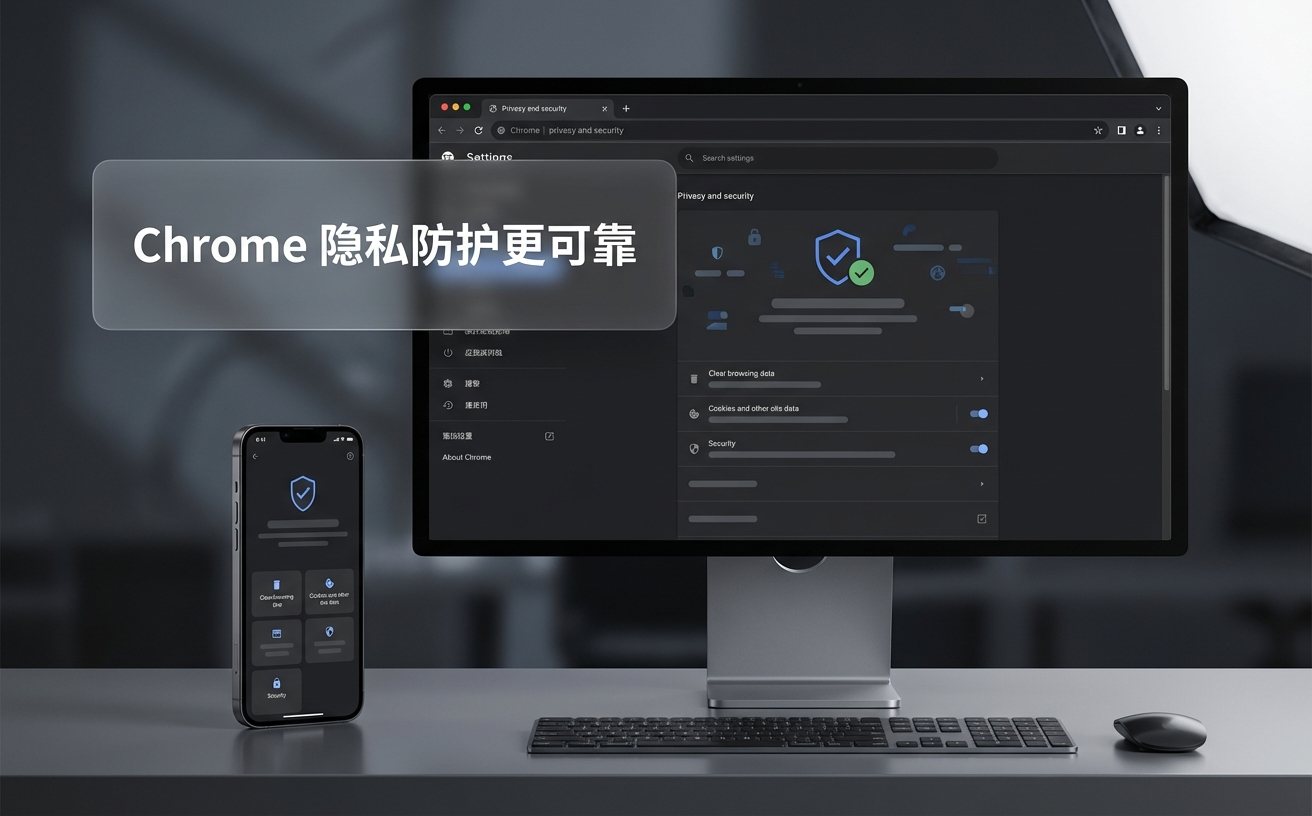
网络安全是新手的必修课。Chrome 内置的安全浏览功能每天检测数十亿个 URL,实时拦截恶意网站。一个典型的排查场景是:当你访问某个页面时,Chrome 弹出全屏红色警告提示“你要访问的网站包含恶意软件”。此时切勿点击“忽略”,应立即关闭页面。对于隐私敏感操作,建议使用“无痕模式”(Ctrl+Shift+N),在此模式下,浏览器不会记录你的搜索历史和 Cookie。同时,你可以定期访问“隐私安全检查”功能,Chrome 会自动扫描你的密码是否在互联网泄露事件中被暴露,并引导你完成一键加固,构建企业级的个人上网防护网。
这通常是由于网络环境受限或安装程序被安全软件拦截。请尝试从官方站点重新下载完整版安装包(约 92MB),关闭临时的代理工具,并确保 Windows Update 服务已开启,以便安装程序获取必要的系统组件。
在 Chrome 浏览器内点击右上角三点菜单,进入“设置”,在左侧导航栏选择“默认浏览器”,点击“设为默认值”。在 Windows 11 系统中,这会跳转到系统设置页面,请在应用程序列表中找到 Chrome 并点击“设置默认值”。
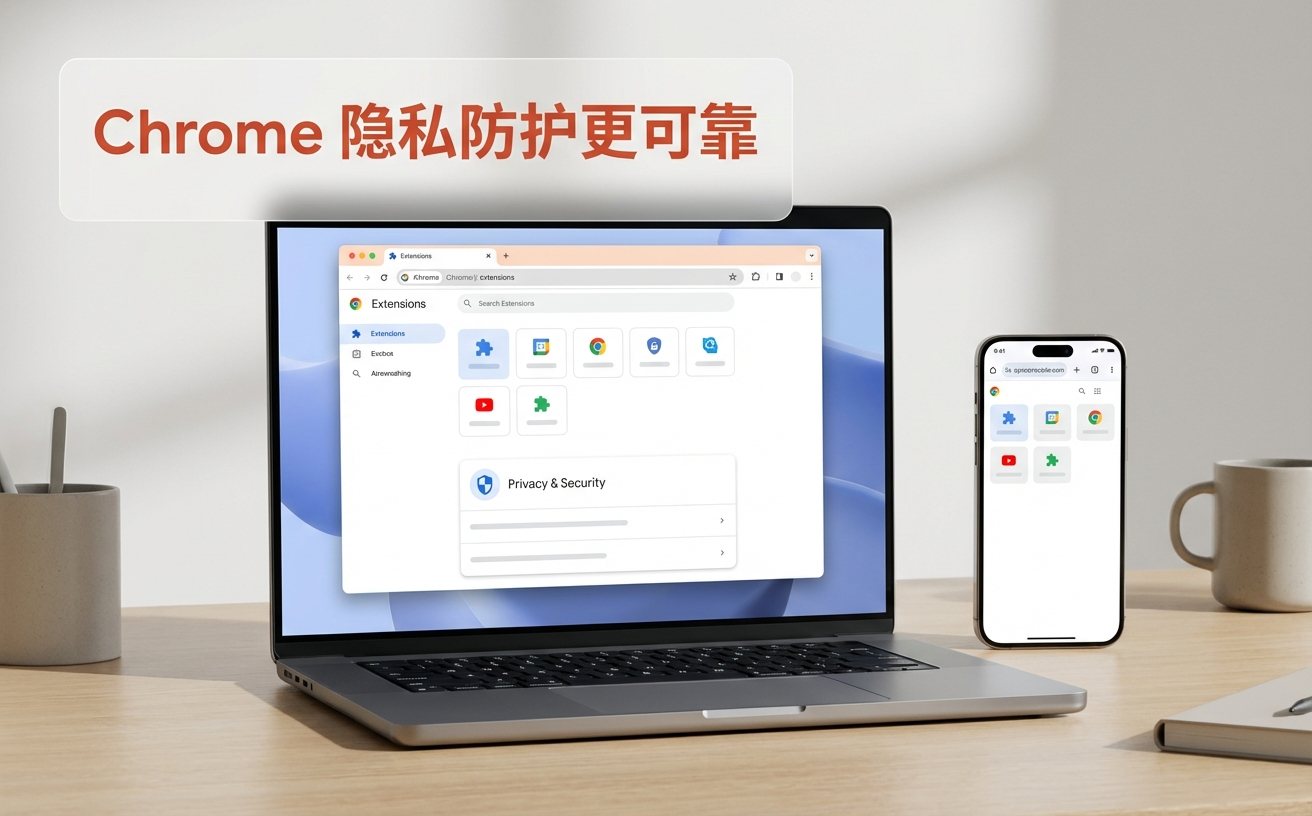
为了保持界面简洁,Chrome 默认会隐藏新安装的插件。你需要点击地址栏右侧的“拼图”图标(扩展程序按钮),在弹出的列表中找到对应的插件,点击其旁边的“图钉”图标,将其固定到工具栏以便随时调用。
想要体验极速安全的网页浏览?立即前往 Chrome 官方下载页面 /download 获取 2026 年 5 月最新稳定版安装包,开启您的智能上网之旅。
相关阅读:Chrome 面向新手用户的使用技巧 202605,Chrome 面向新手用户的使用技巧 202605使用技巧,Chrome 202617 周效率实践清单:从极速安装到高阶配置全指南