
刚换新电脑,或者准备将旧版浏览器数据完整转移?这份专为新手量身定制的《Chrome 迁移 下载与安装指南 202605》将跳过繁琐的理论,直接为您提供清晰直接的实操方案。截至2026年5月,Chrome 稳定版已更新至 v142.0.7112.5,不仅进一步优化了内存占用,更搭载了先进的渲染引擎与多层安全防护。本文将从官方安装包的获取开始,手把手教您完成 Windows 10/11 或 macOS 系统的首次配置。无论是同步旧电脑的书签数据,还是排查安装过程中遇到的网络连接卡顿错误,这里都有详细的解决步骤,助您快速打造顺手、极简高效的上网工具。
换机或重装系统后,如何快速恢复熟悉的网页浏览环境?掌握正确的下载与迁移技巧,能让您的上网体验发生质的飞跃。
想要体验极速加载的网页浏览,第一步是获取纯净无毒的官方安装包。请直接访问官方下载入口(/download),避免在第三方软件站下载到捆绑广告的版本。截至2026年5月,Chrome 官方提供全平台适配的安装程序。对于 Windows 用户,系统需为 Windows 10 或 Windows 11 的 64 位版本,安装包大小约为 92MB;苹果 Mac 用户则需要 macOS 10.15 及以上系统,对应的 .dmg 文件大小约为 88MB。此外,移动端也全面支持 Android 7.0+ 与 iOS 15+ 系统。下载最新稳定版(如 v142.0.7112.5)后,您将直接获得内置 V8 引擎的最新特性。确认好您的操作系统版本后,点击“立即下载”按钮,将文件保存至桌面或下载文件夹中,即可为后续的安装做好准备。
获取安装包后,双击下载好的 .exe 或 .dmg 文件即可运行程序。Chrome 的安装过程非常智能,安装程序会自动解压并连接官方服务器获取最新组件,全程无需手动选择安装路径。然而,部分新手用户在这一步可能会遇到“正在连接网络”进度条卡住的情况。排查细节:如果安装界面停滞超过3分钟,通常是因为本地网络 DNS 解析异常或防火墙拦截。此时,请先通过任务管理器强制结束安装进程,然后尝试将电脑 DNS 临时修改为 8.8.8.8,或关闭第三方杀毒软件的网络防护功能后重新双击安装包。如果依然提示错误代码无法启动,建议访问 Chrome 使用帮助中心查找对应的离线安装包解决方案。顺利完成后,浏览器会自动启动并进入欢迎界面。
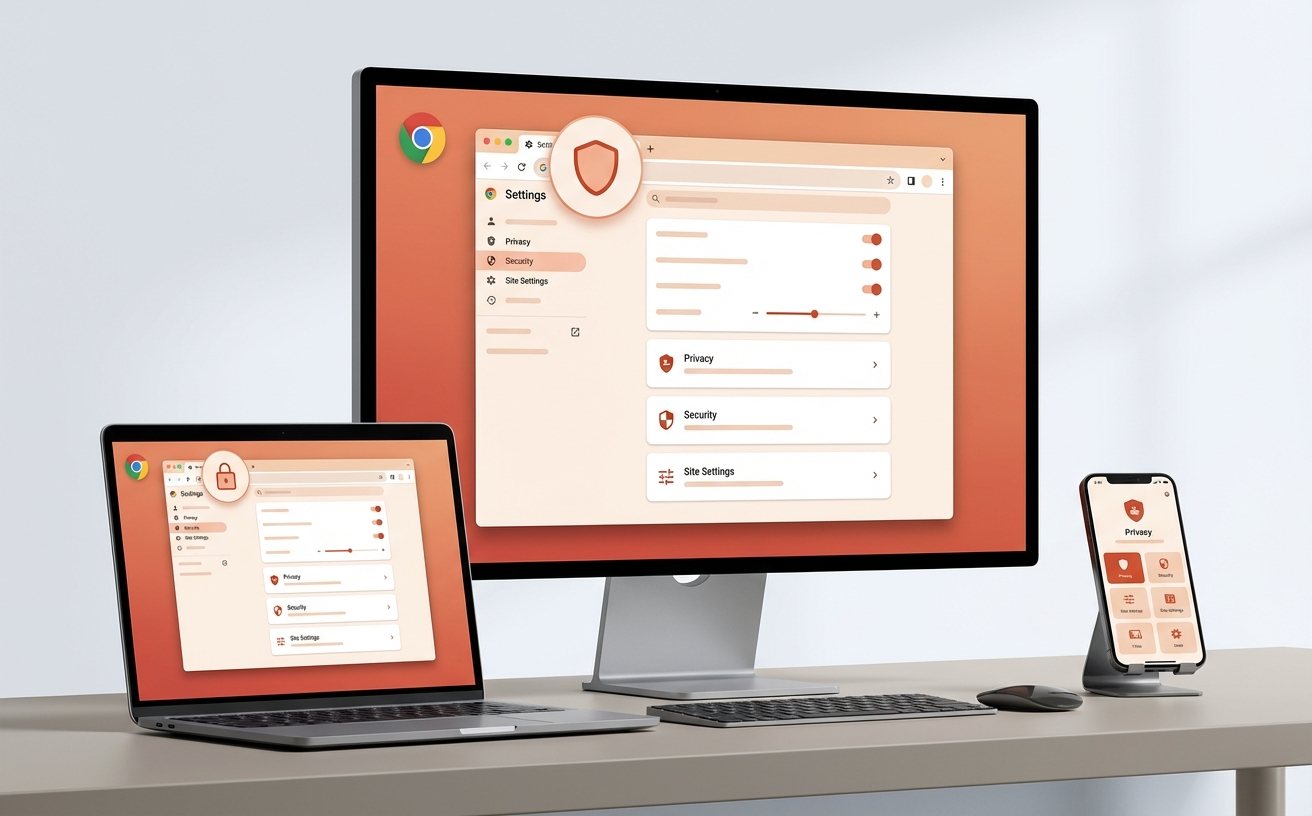
刚下载完浏览器却不知道怎么用?最关键的一步是完成个性化设置与数据迁移。对于需要从旧电脑转移数据的用户,最简单的方法是利用账号的云端同步功能。在旧电脑的 Chrome 中登录账号并开启“同步功能”,您的书签、历史记录、保存的密码以及安装的扩展插件都会自动备份。接着,在新安装的 Chrome 浏览器右上角点击头像登录同一个账号,选择“开启同步”,所有数据将在几分钟内无缝迁移到新设备上。真实使用场景:如果您之前使用的是其他品牌的浏览器(如 Edge 或 Firefox)且未绑定云端账号,可以在 Chrome 设置中找到“导入书签和设置”选项,一键将本地导出的 HTML 书签文件导入。日常浏览时,遇到需要保留的网页,只需按下快捷键 Ctrl+D 即可快速收藏,极大提升日常办公的交互体验。
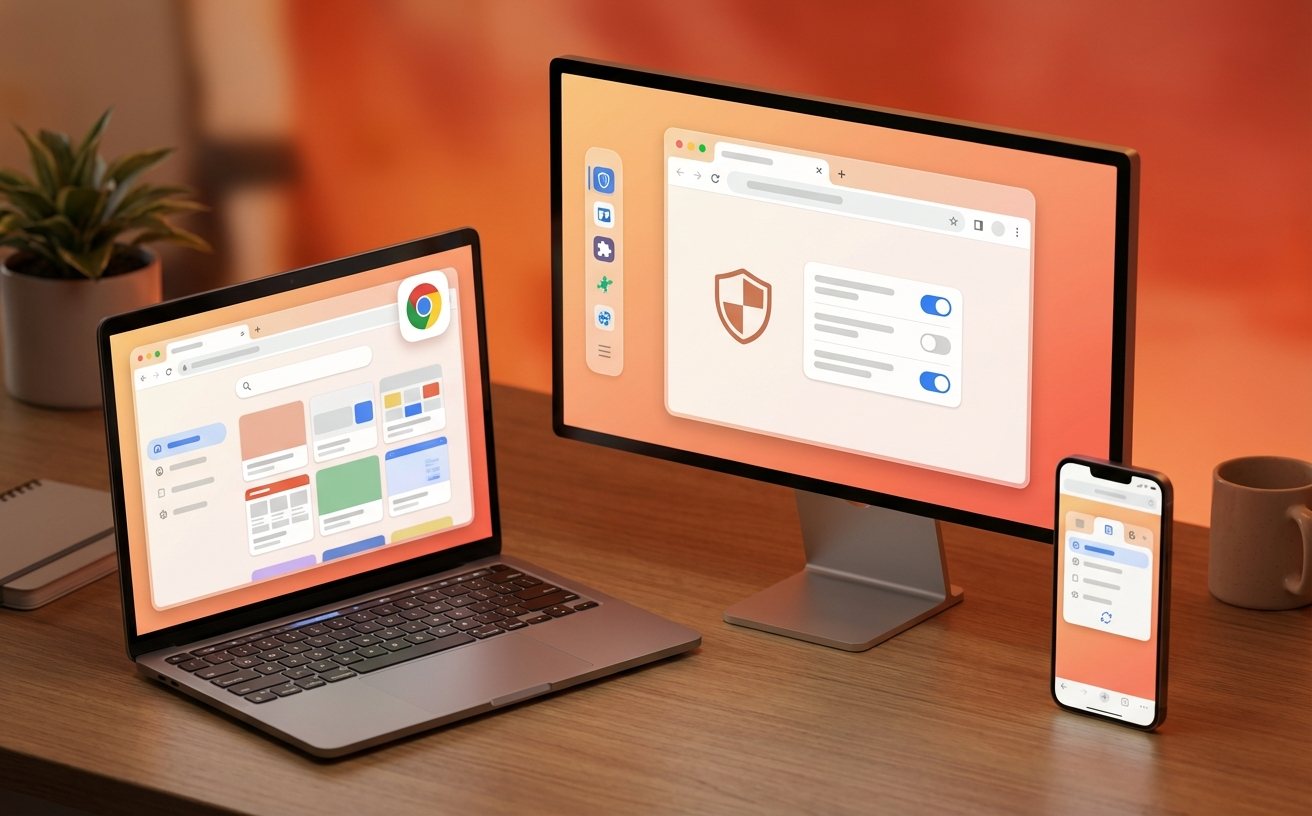
成功安装并完成迁移后,您就可以全面探索 Chrome 的核心功能特性了。除了支持高达 10 万+ 的扩展插件来丰富浏览器功能外,Chrome 内置的企业级多层安全机制将实时保护您免受网络威胁。其安全浏览功能每天在后台静默检测数十亿个 URL,精准拦截恶意网站与钓鱼页面,让新手用户也能安心上网。此外,2026年发布的最新版本在性能上也有显著提升,例如通过优化内存占用机制,使得同时打开数十个标签页时依然保持极致流畅。对于有网页调试需求的用户,内置的开发者工具支持断点调试,是不可或缺的利器。建议定期检查版本更新记录(/version-history),确保您的浏览器始终处于最新稳定状态,享受最前沿的极简高效上网体验。
官方默认提供的是在线安装包(通常小于 5MB),运行后会自动联网下载完整的 92MB(Windows版)组件。如果您的网络环境不稳定,建议在下载页面寻找“离线安装包”选项进行完整下载。
跨系统迁移无需手动拷贝文件。只需在 Windows 电脑的 Chrome 中登录您的账号并确认已勾选“同步密码和历史记录”,然后在 Mac 系统的 Chrome 中登录同一账号,数据即可自动跨平台恢复。
默认情况下,新收藏的网页会保存在“书签栏”的最右侧或“其他书签”文件夹中。您可以在弹出的收藏提示框中点击“文件夹”下拉菜单,将其修改为自定义的分类目录,方便日常标签页管理。
准备好体验极致流畅的网页浏览了吗?立即访问 Chrome 官方下载入口(/download)获取 2026 年最新稳定版安装包,开启您的极简高效上网之旅!
相关阅读:Chrome 迁移 下载与安装指南 202605,Chrome 迁移 下载与安装指南 202605使用技巧,Chrome 更新 下载与安装指南 202605