

针对 2026 年 4 月 Chrome 浏览器最新版本更新中出现的安装卡顿、错误代码及配置迁移问题,本指南提供深度排查方案。我们详细拆解了新手用户在首次配置及版本迭代中常遇到的 Error 3 与 Error 7 报错逻辑,并针对 202604 周期内的内核优化特性,给出了从注册表修复到离线包覆盖的闭环解决方案,确保您的浏览体验平滑无阻。
随着 2026 年 4 月 Chrome 版本的推送,部分用户在自动更新过程中遇到了进度条卡死或特定错误代码的阻碍。本文旨在为新手用户提供一份直观的排查清单,确保您能快速恢复浏览器的最佳运行状态。
在 202604 批次的更新中,不少用户反馈在点击“关于 Chrome”时触发了 Error 3 报错。这通常意味着 Chrome 更新服务(Google Update)的注册表项在系统清理或安全软件拦截下失效。排查细节:请按下 Win+R 键输入 'services.msc',检查 'Google 更新服务 (gupdate)' 是否被禁用。若服务正常但仍报错,建议直接访问官方下载页面获取最新的独立安装程序。这种方式会自动重写损坏的注册表键值,且不会影响您现有的书签和插件数据,是解决首次配置失败最高效的手段。
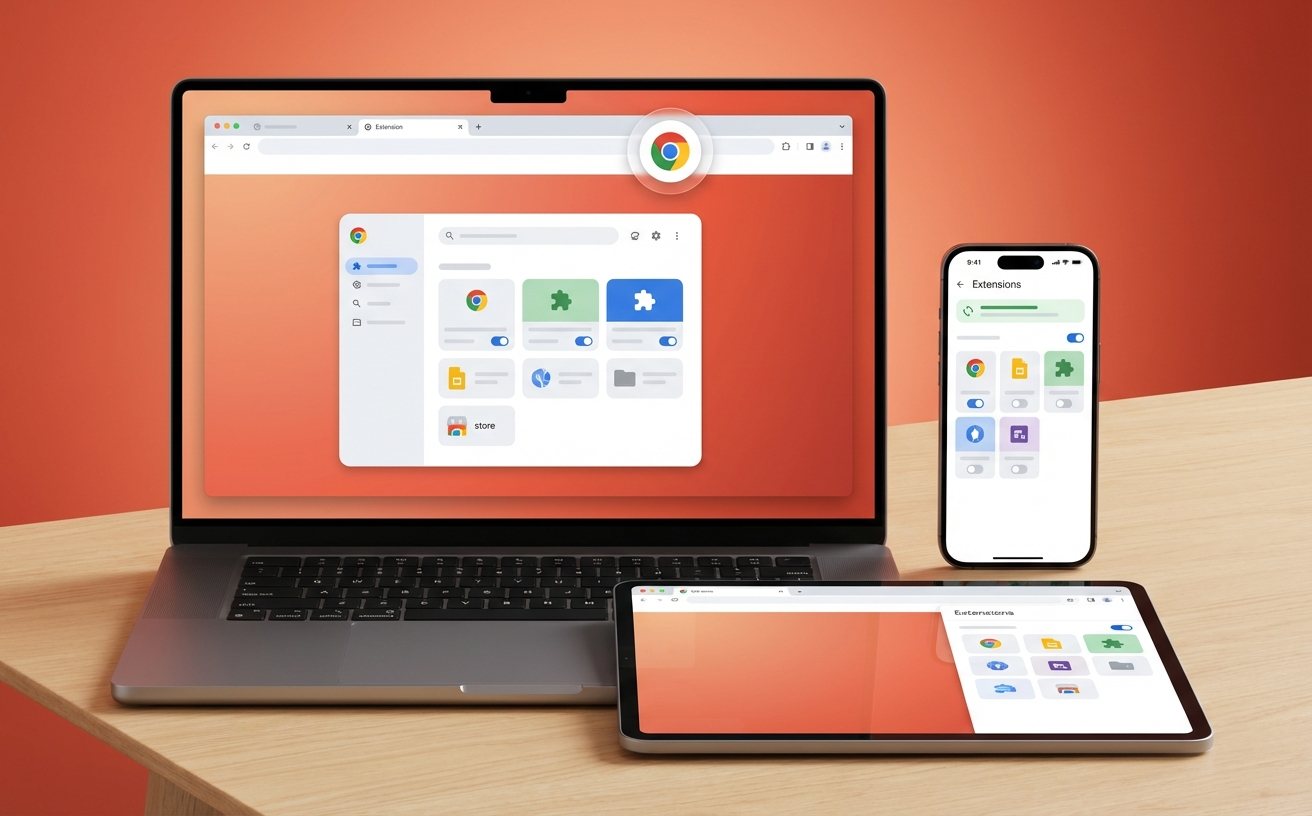
Error 7 往往与网络握手超时或防火墙策略有关。在 2026 年的最新安全协议下,Chrome 对更新服务器的验证更加严格。如果您的安装环境处于受限局域网,更新程序可能无法连接到特定的校验服务器。排查步骤:首先尝试切换网络环境(如使用手机热点),若问题依旧,请检查系统代理设置。一个实用的技巧是:在 Chrome 快捷方式的“目标”栏末尾添加参数 `--check-for-update-interval=0`,强制触发即时检测。对于新手用户,最稳妥的方法是下载包含完整组件的离线安装包(Standalone Installer),避开在线下载阶段的不确定性。
本次更新进一步提升了对底层硬件的依赖。如果更新后出现黑屏或字体模糊,可能是因为旧版显卡驱动与新版 Chrome 的硬件加速策略冲突。验证信息:请在地址栏输入 `chrome://settings/system`,尝试关闭“使用图形加速”选项并重启。根据 2026 年的技术规范,建议 Windows 10 及以上用户确保系统补丁已更新至最新。若您的设备内存小于 8GB,建议在“性能”设置中开启“内存节省模式”,这能显著减少更新后因内核占用过高导致的浏览器假死现象,提升新手操作的流畅度。
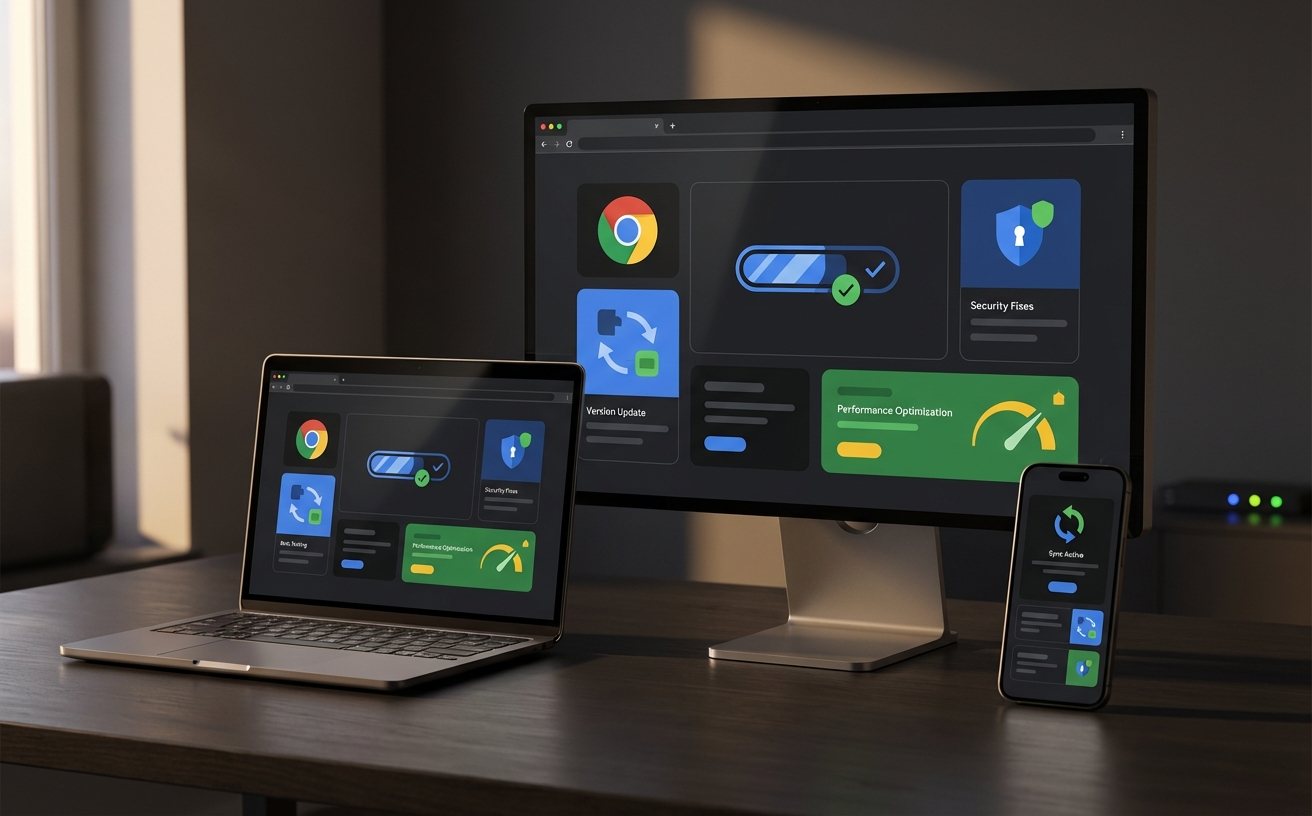
许多用户担心更新会导致历史记录或插件丢失。实际上,Chrome 的数据存储在 User Data 文件夹中,与程序文件是分离的。在 202604 版本的架构中,建议用户在更新前确认已开启“同步”功能。若您发现更新后配置被重置,请检查 `C:\Users\您的用户名\AppData\Local\Google\Chrome\User Data` 路径下是否存在多个 Profile 文件夹。通常只需重新登录 Google 账号,所有配置即可在 3-5 分钟内自动回传。对于无法联网同步的用户,手动备份该文件夹是确保首次配置迁移万无一失的“金标准”。
这通常是因为更新包尚未完全下载或被系统权限拦截。您可以手动进入‘设置 > 关于 Chrome’强制触发检测。如果版本号已显示为 202604 相关序列但未提示重启,说明当前已是最新状态,无需额外操作。
这是由于残留的注册表键值导致的。请检查 `HKEY_CURRENT_USER\Software\Google\Update` 路径,清理掉旧的 ClientState。最简单的办法是使用官方提供的 Chrome Cleanup Tool 或重新下载完整安装包进行覆盖安装。
不建议退回旧版,因为这会暴露安全漏洞。请先尝试清理缓存(Ctrl+Shift+Del),并检查 `chrome://extensions/` 中是否有不兼容旧插件。202604 版本对内核进行了重构,通常清理一次缓存即可解决大部分渲染卡顿问题。
若要获取 2026 年 4 月最新稳定版 Chrome 或获取更多技术支持,请访问我们的官方下载中心,确保您的上网环境安全高效。
相关阅读:Chrome 更新 常见问题与排查 202604,Chrome 更新 常见问题与排查 202604使用技巧,Chrome 更新 常见问题与排查 202603:解决安装失败与同步异常全指南